
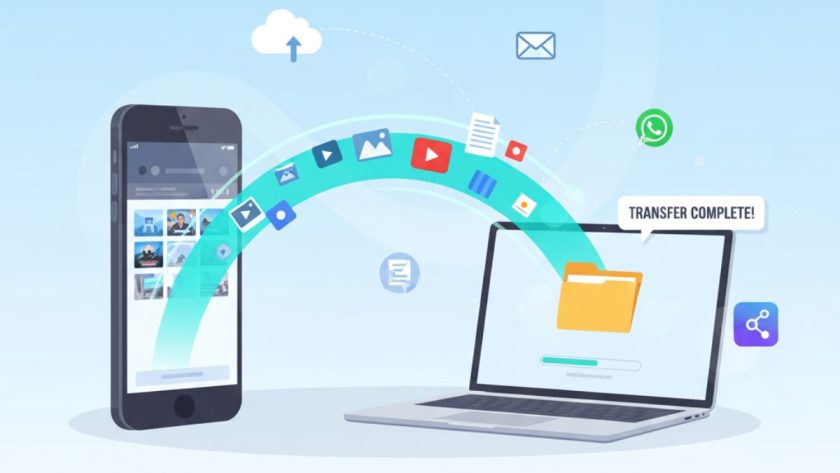
Modernis.co, Jakarta – Mau kirim file tanpa kabel dari ponsel ke laptop atau sebaliknya itu kayak jadi kebanggaan sendiri. Abis ribet kali ya harus colok-colok pas mau kirim file.
Biasanya sering terjadi nih pas lagi scroll galery di hp atau laptop ketemu gambar dan video yang bikin pengen upload atau diedit buat jadi konten.
Atau pernah gak nih pengguna smartphone dapat notif “storage full”? Rasanya kayak dapet plot twist di drama Korea favorit, bikin mood langsung drop.
Kirim file tanpa kabel dari HP ke laptop, tapi kok malas banget nyari kabel data yang entah nyelip di mana. Akan tetapi cuma jadi wacana, niat transfer foto dan video gak tau kapan terlaksana wkwk.
Padahal ada banyak cara slay buat mindahin file dari ponsel ke laptop tanpa perlu ribet sama kabel. Ini dia beberapa trik yang wajib kita coba!

1. Pakai Google Drive atau Cloud
Penyelamat kita dari storage full! Mau kirim file tanpa kabel bisa banget gunain Google Drive, Dropbox, atau OneDrive. Mereka tuh ibarat lemari virtual yang gede banget. Kita tinggal upload foto dan video ke sana, terus download deh di laptop.
Caranya gampang banget:
Dari Ponsel: Buka aplikasi Google Drive atau cloud storage favorit kita, tap tanda “+” atau “Upload”, setelah itu pilih foto atau video yang mau dipindahin. Tunggu sampai proses upload selesai.
Dari Laptop: Buka browser, kunjungi website Google Drive, login pakai akun yang sama dengan di ponsel. Kemudian, cari file yang barusan di-upload, klik kanan, lalu pilih “Download”.
Pro Tip: Kalau punya banyak file dan internet kita sat-set, cara ini worth it banget! Tapi, kalau file gede-gede dan sinyal internet random, bisa jadi agak lama.
2. WhatsApp Web
Siapa sangka, aplikasi chat yang kita pakai tiap hari ini bisa jadi alat transfer file dadakan? Kamu bisa kirim file tanpa kabel dengan aplikasi yang tiap hari pasti kepake.
WhatsApp Web cocok buat kita yang mau mindahin beberapa foto atau video pendek dengan cepat. Dengan langkah-langkah yang gampang banget.
Dari Ponsel: Kirim foto atau video yang mau dipindahin ke kontak kita sendiri (bisa bikin chat grup isinya cuma kita doang biar nggak mengganggu orang lain).

Dari Laptop: Buka WhatsApp Web di browser laptop kita (tinggal scan barcode pakai ponsel). Buka chat ke diri sendiri tadi, lalu download deh foto atau video-nya.
Ingat: Kualitas foto atau video kadang bisa sedikit turun karena kompresi WhatsApp. Jadi, kalau butuh kualitas HD mantap, mungkin cara ini kurang nampol.
3. ShareIt / Aplikasi Pihak Ketiga Lain
Aplikasi kayak ShareIt, Xender, atau Files by Google itu ibarat jalan tol yang super ngebut buat transfer file.
Mereka pakai koneksi Wi-Fi langsung antar perangkat, jadi nggak butuh internet dan kecepatannya nggak kaleng-kaleng!
Dari Ponsel & Laptop: Install aplikasi yang sama di kedua perangkat.
Proses: Di ponsel, pilih “Send” atau “Kirim”, pilih file yang mau dipindahin. Di laptop, pilih “Receive” atau “Terima”. Nanti akan ada barcode atau nama perangkat yang muncul, tinggal kita pairing deh.
FYI: Cara ini approved banget buat file yang banyak atau ukurannya gede, karena kecepatannya memang the best!
4. Email
Kalau cuma mau mindahin satu atau dua foto yang ukurannya nggak terlalu besar, pakai email juga bisa. Ini cara klasik yang masih valid sampai sekarang, lho!
Dari Ponsel: Buka aplikasi email kita, bikin email baru, attach foto atau video yang mau dipindahin, terus kirim ke email kita sendiri.
Dari Laptop: Buka email di laptop, buka email yang barusan kita kirim, lalu download attachment-nya.
Sekarang udah nggak ada alasan lagi kan buat ngeluh storage full atau malas transfer file? Dengan berbagai pilihan cara tanpa kabel ini, kegiatan backup foto dan video kita bakal jadi lebih sat-set dan nggak bikin pusing.
Pilih aja cara yang paling cocok sama kebutuhan dan kondisi kita. Selamat mencoba, semoga handphone dan laptop kita selalu ayank (aman dan nyaman) ya! (IF)

editor
salam hangat

 Kirim Tulisan Lewat Sini